
Powerspots und Aktionen
Abgesehen davon, dass die Powerspots wie normale Hotspots genutzt werden können, lassen sich mit ihnen vielfältige Interaktionen und Effekte erzeugen. Dies wird durch Aktionen ermöglicht. Um mit Aktionen zu arbeiten, wähle einen Hotspot oder eine Area aus und wechsle im Element-Editor auf den Reiter "Aktionen".
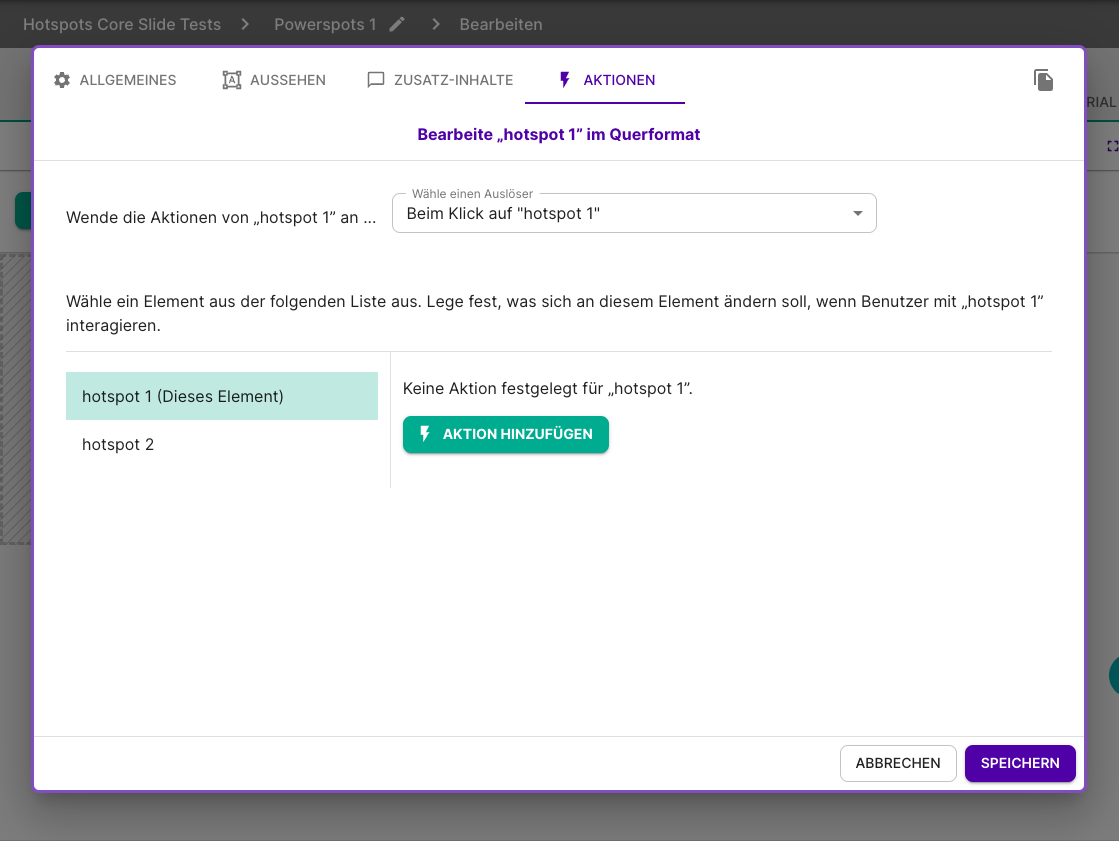
Wähle zunächst einen Auslöser. Standardmäßig ist dies ein Klick auf das Element, das du gerade bearbeitest. Je nachdem, ob dein Element Zusatz-Inhalte oder ein Audio (für Hotspots) enthält, stehen als alternative Auslöser "Beim Schließen des Overlays/Popovers" oder "Wenn die Audiodatei endet" zur Verfügung.
Was ist eine Aktion?
Eine Aktion ist die Gesamtheit aller Änderungen an einem Element, die durch den Auslöser aktiviert werden. In einer Aktion kann prinzipiell alles verändert werden, was dir auch im Reiter "Erscheinungsbild" zur Verfügung steht. Dabei kannst du beliebig vielen Elementen durch denselben Auslöser (z.B. Klick auf "Hotspot 1") eine Aktion zuweisen.
Ein Beispiel: Durch Klick auf Hotspot 1 soll Hotspot 1 blasser erscheinen, und Hotspot 2 soll aktiv gesetzt werden.
Dazu prüfen wir zunächst im Reiter "Erscheinungsbild" von Hotspot 1, ob die Deckkraft auf 1 (= höchste Deckkraft) gesetzt ist und im Reiter "Erscheinungsbild" von Hotspot 2, ob "Element ist deaktiviert" aktiv geschaltet ist. Nun können wir die Aktionen für den Klick auf Hotspot 1 erstellen.
Im "Aktionen"-Reiter von Hotspot 1 wählen wir "Hotspot 1 (dieses Element)" und klicken auf "Aktion hinzufügen". Nun können wir im Aktionen-Editor die Deckkraft auf 0,5 einstellen - dadurch erscheint Hotspot 1 blasser.
Als nächstes wählen wir im Reiter "Aktionen" von Hotspot 1 "Hotspot 2" aus und klicken ebenfalls auf "Aktion hinzufügen". Anschließend deaktivieren wir die Option "Element ist deaktiviert" im Aktionen-Editor. Schließlich schließen wir den Element Editor, indem wir auf "Speichern" klicken.
Nachdem wir unsere Powerspots-Slide abgespeichert haben, können wir die Vorschau öffnen und unsere Aktionen testen.
Was ist noch mit Aktionen möglich?
- Elemente an eine bestimmte Position bewegen
- Größe und Seitenverhältnis der Elemente ändern
- Hintergrundbilder von Areas ändern
- Elemente ein- und ausblenden
- Elemente aktivieren und deaktivieren
- Elemente in den Vor- oder Hintergrund bringen
- Bei am Raster ausgerichteten Elementen die Reihenfolge im Raster ändern
- Die Deckkraft der Elemente ändern
Beispielhafte Use Cases
- Lernpfade aufdecken
- Richtige Reihenfolge von Elementen aufdecken
- Durch Drücken auf "Knöpfe" (= Hotspots) einen "Bildschirminhalt" (= Area mit Hintergrundbild) ändern